你是否擁有了自己的網域後,也想要一個網域的信箱?
擁有客製化的電子郵件信箱,會讓你看起來更專業,要完成這點,其實不需要額外購買存放SMTP伺服器的網路空間,只需要有免費版的Google Gmail的信箱帳號就能達成,本文將會帶各位一步一步的完成設定
由於我的網域是在Cloudflare購買的,也比較推薦讀者在該平台租用,原因可以參考Alex Hsu的《如何為網站選一個好域名》[1]以及JN的《想架部落格,需要註冊自己的網域嗎?》[2]等文章,整個流程需要設定兩個主要的部分,首先是Cloudflare端的設定
Cloudflare Email Routing #
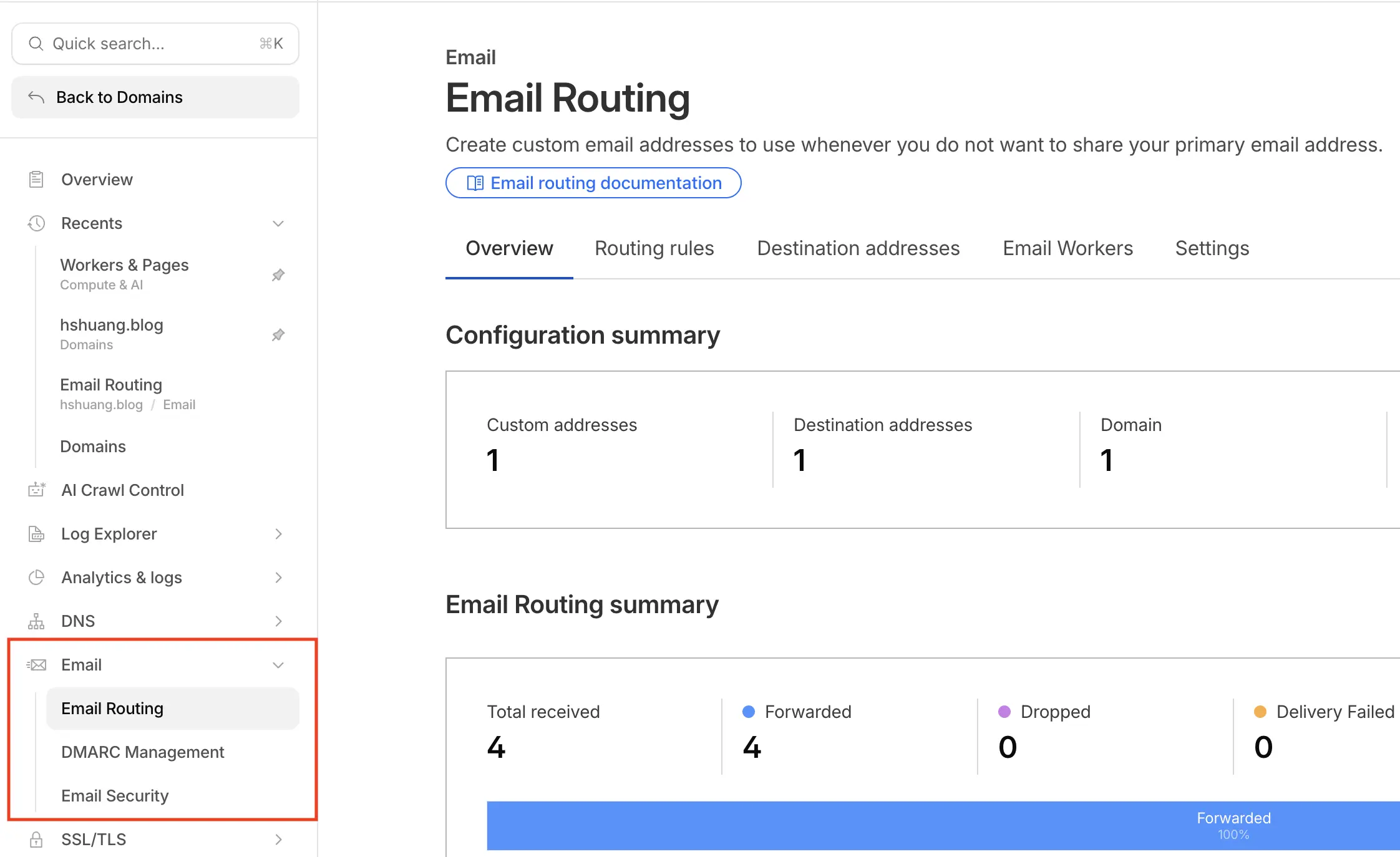
在擁有自己的網域後,讀者可以點進去該網域內,我們可以在左側欄位找到所有功能,其中看到Email功能後下拉,會出現Email Routing可以點選
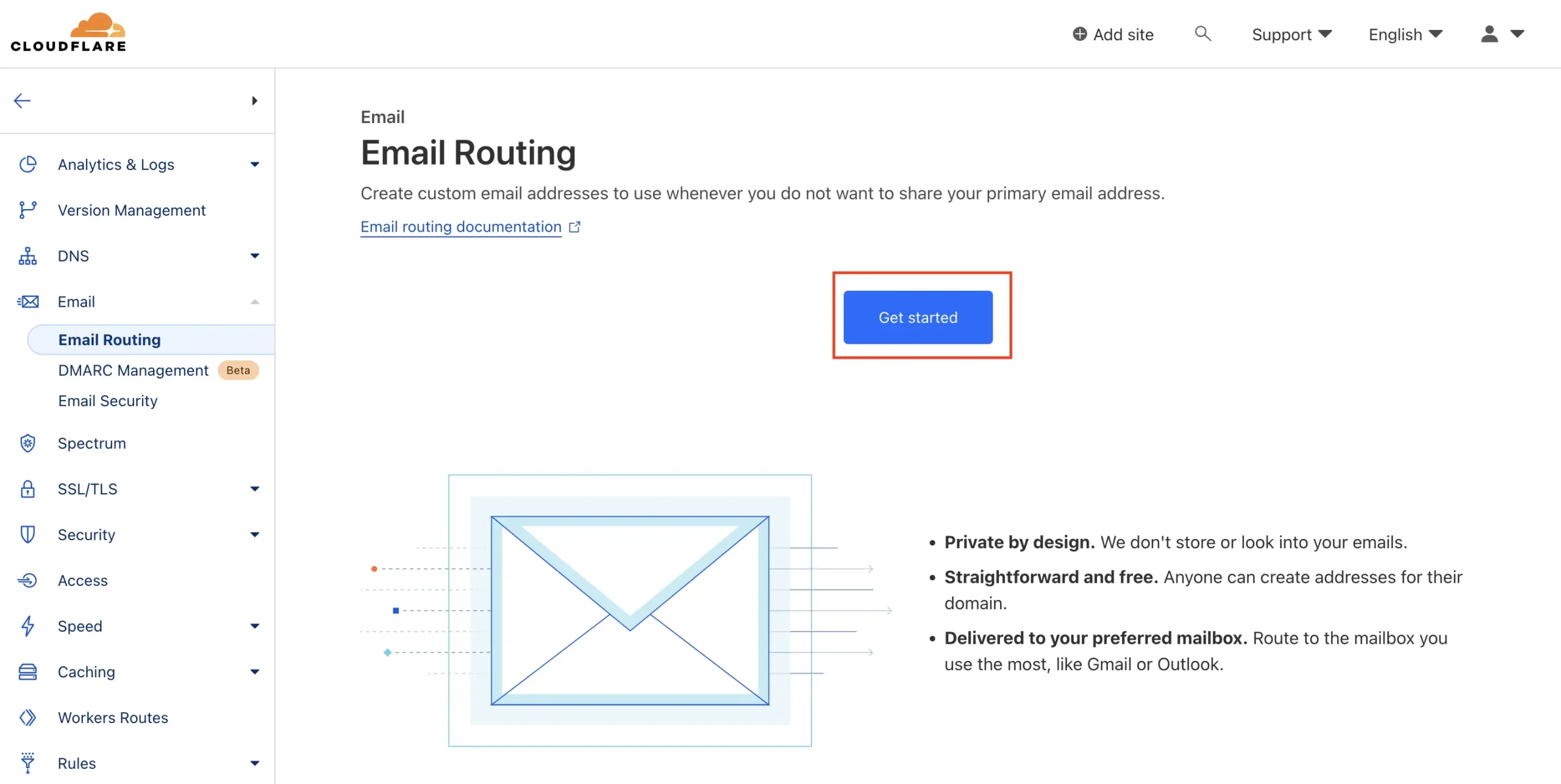
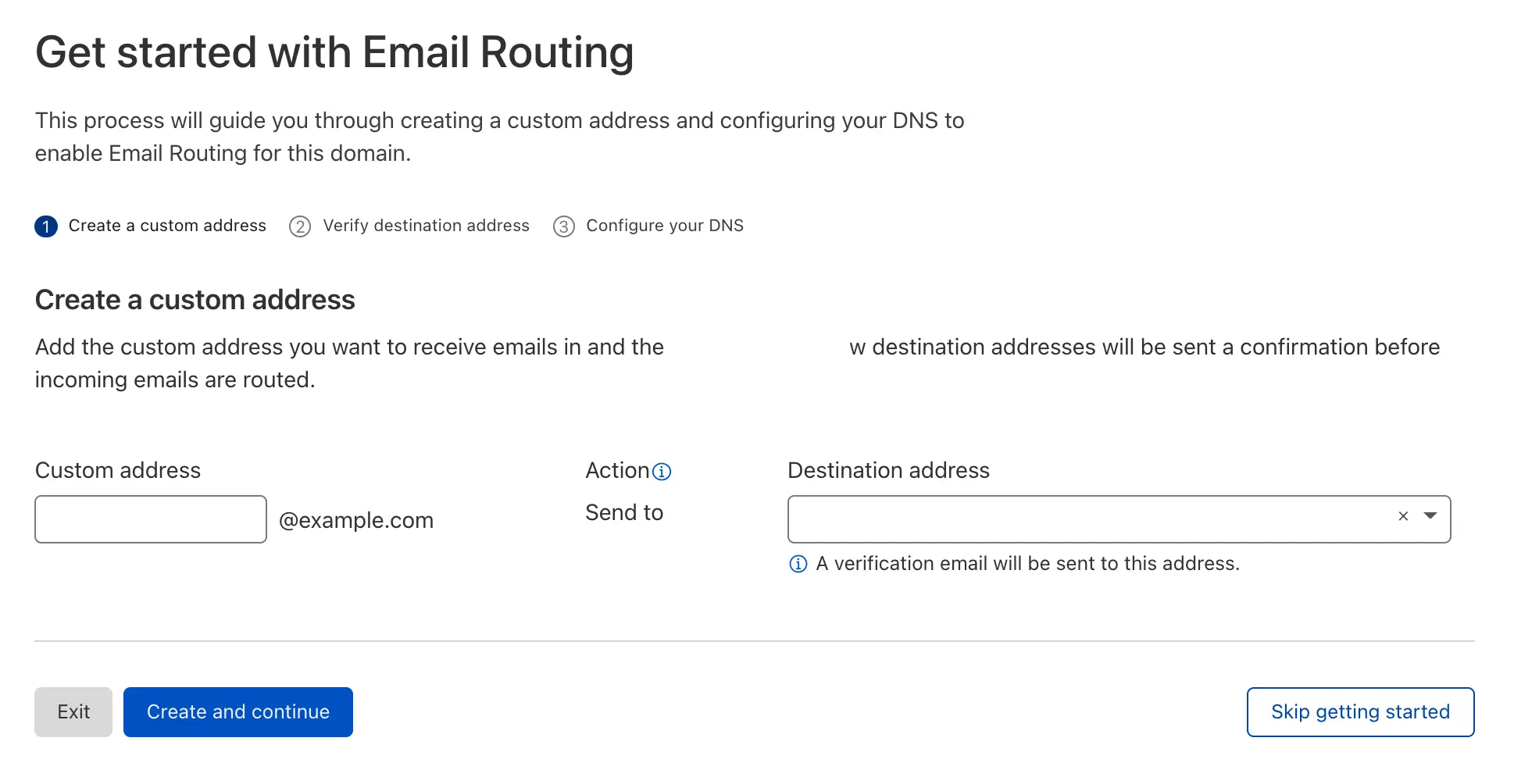
進到頁面後,就可以做初始設定,按下Get started
初始設定如果是在Cloudflare購買網域的話,除了custom address可以設定自己想要的信箱名字,@example.com地方可以下拉選擇自己的網域,而我們目前需要的操作是轉寄信件,所以預設的Send to不用動,欲轉寄的位址填寫想要用來收信的Gmail地址,確認之後按下Create and continue
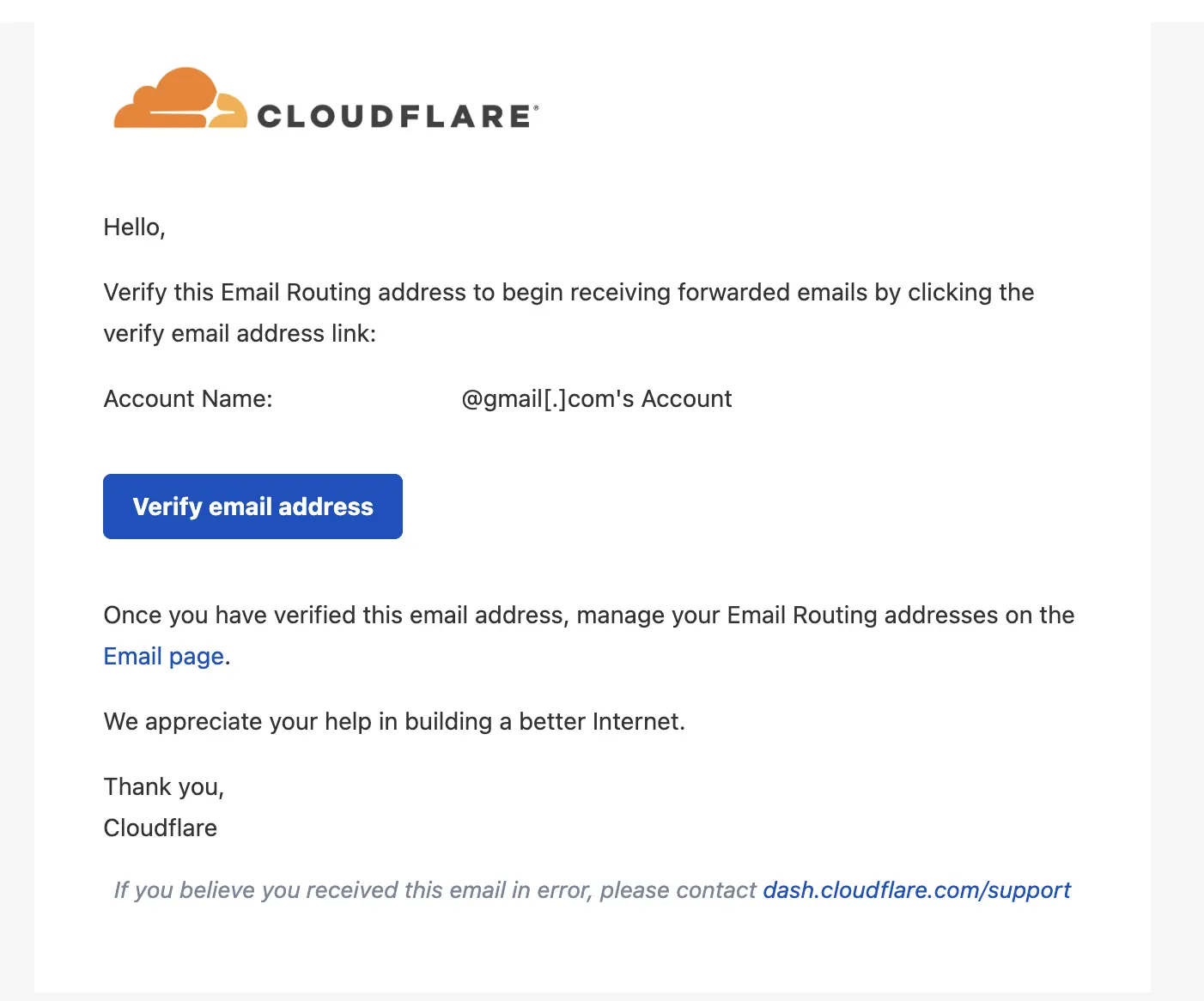
Cloudflare就會寄送一封確認信到你想要轉寄的信箱裡,直接點選驗證即可
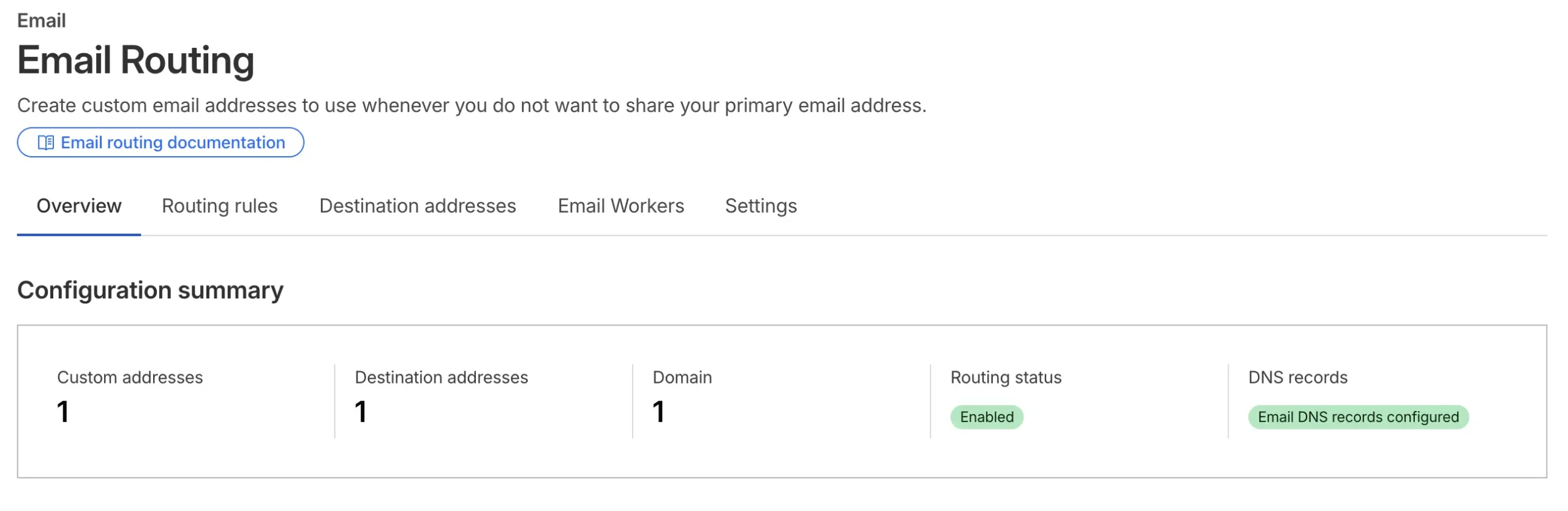
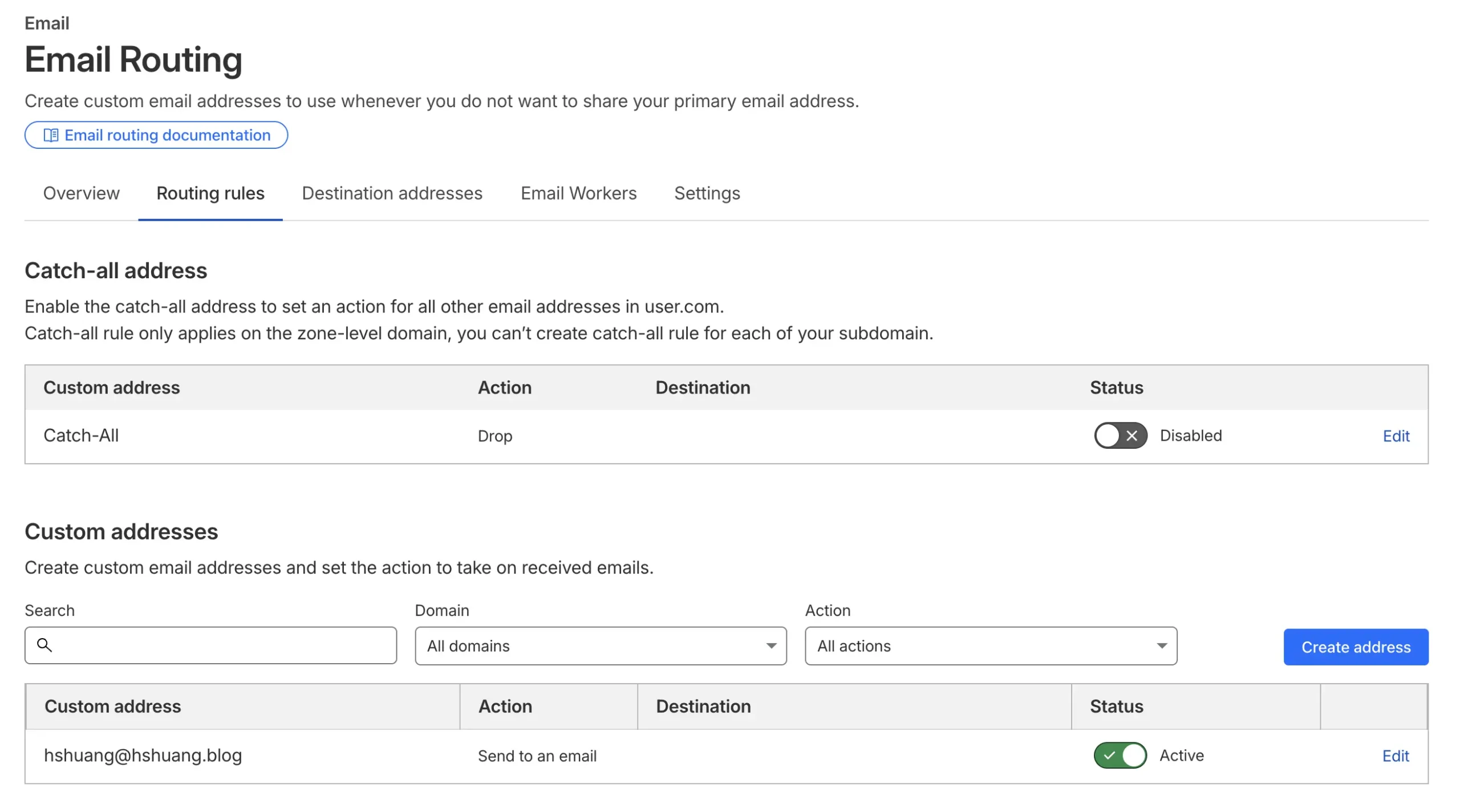
回到Cloudflare Email Routing頁面裡,就可以在Overview看到已新增的個人紀錄,以及在Routing rules可以看到之前的設定
另外設定完信箱之後,還需要新增DNS紀錄指定給這個網域,會出現在Overview頁面的底下,指示需要啟動下列的紀錄,基本上按下Add records and enable的就行了,不用一個一個自己新增
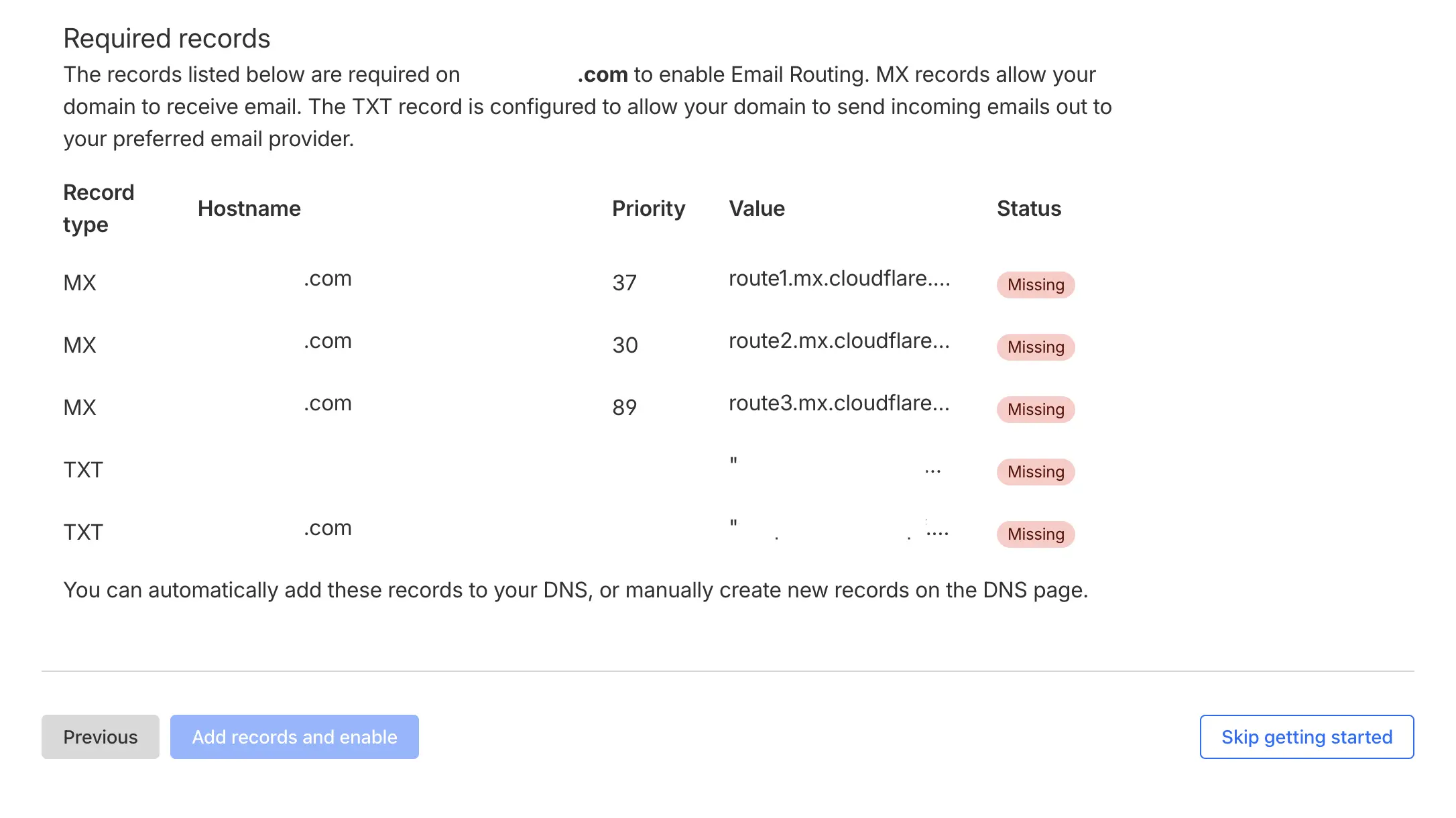
到這裡Cloudflare Email Routing部分就設定完了,但因為Cloudflare只能夠用來轉寄信件,而如果我們收到電子信件後想要用同樣的地址回覆,中間必須有一個SMTP Server進行轉譯客製化信箱地址,如果讀者使用的是Gmail作為收信地址,則可以利用Google建立SMTP Server,以下說明一下設定流程
Gmail SMTP Server #
首先第一點請先確認你的Gmail帳號有啟動2FA功能,這是必要的
再來我們得建立一組Gooel APP Password專門給Gmail SMTP伺服器使用,主要用來給設定新增其他電子郵件時,根據自己想要收信的帳號,請用建立一組APP密碼進入:https://security.google.com/settings/security/apppasswords
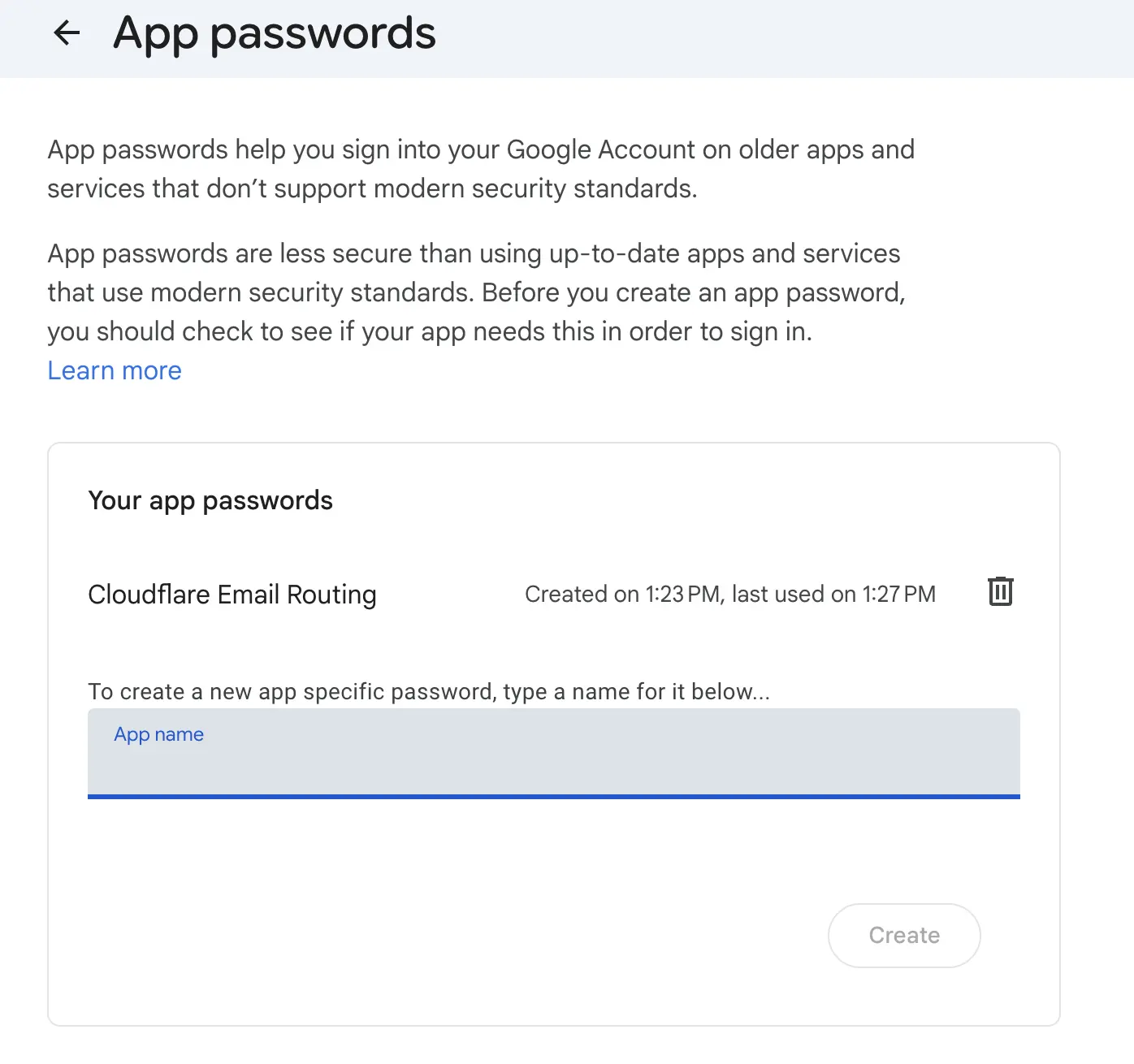
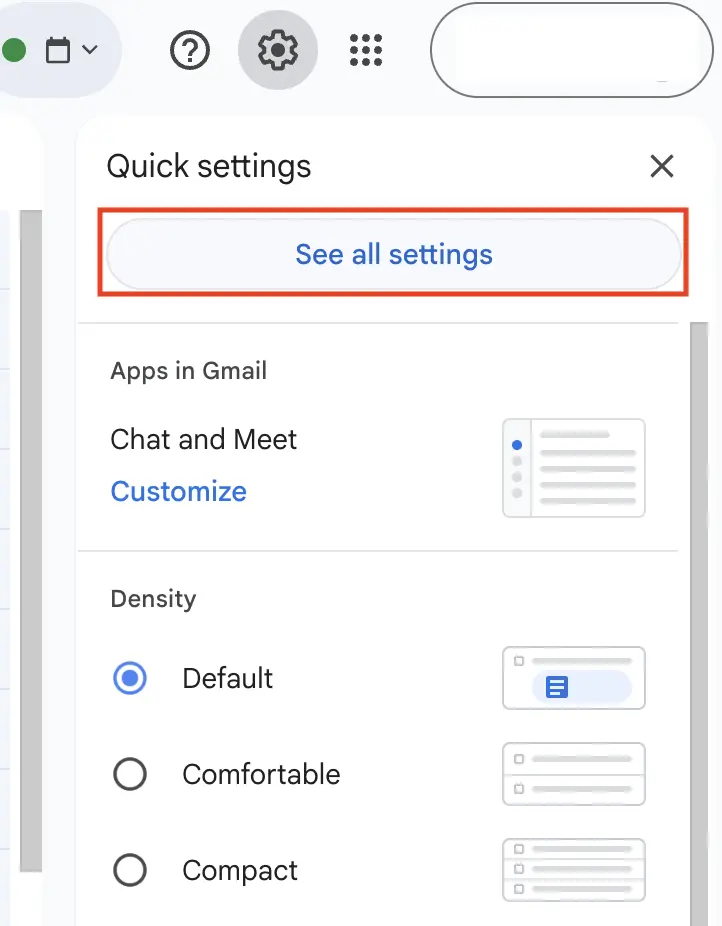
按下建立之後,就會給一組密碼,請記錄下來,並且把密碼之間的空格刪掉,之後在新增信箱時會需要用到,回到Gmail介面當中,按下右上角的齒輪,找到所有設定,並且到"帳號及匯入"的功能裡,按下新增其他電子郵件信箱
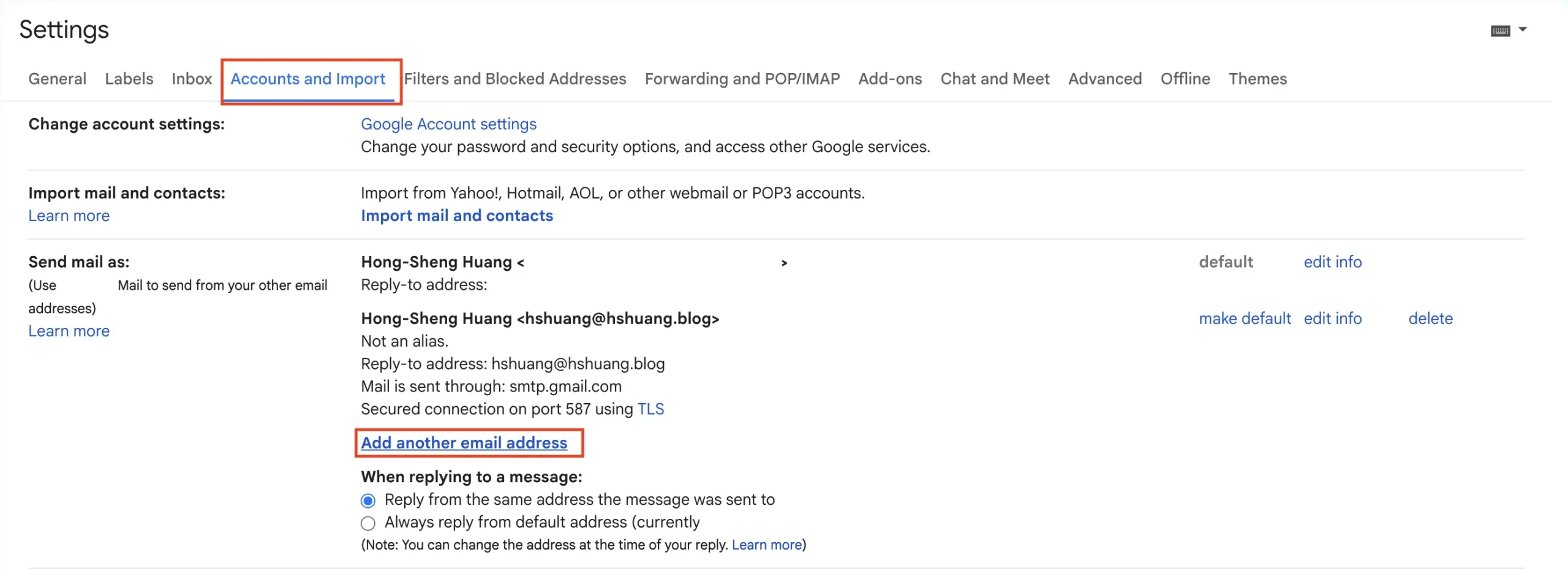
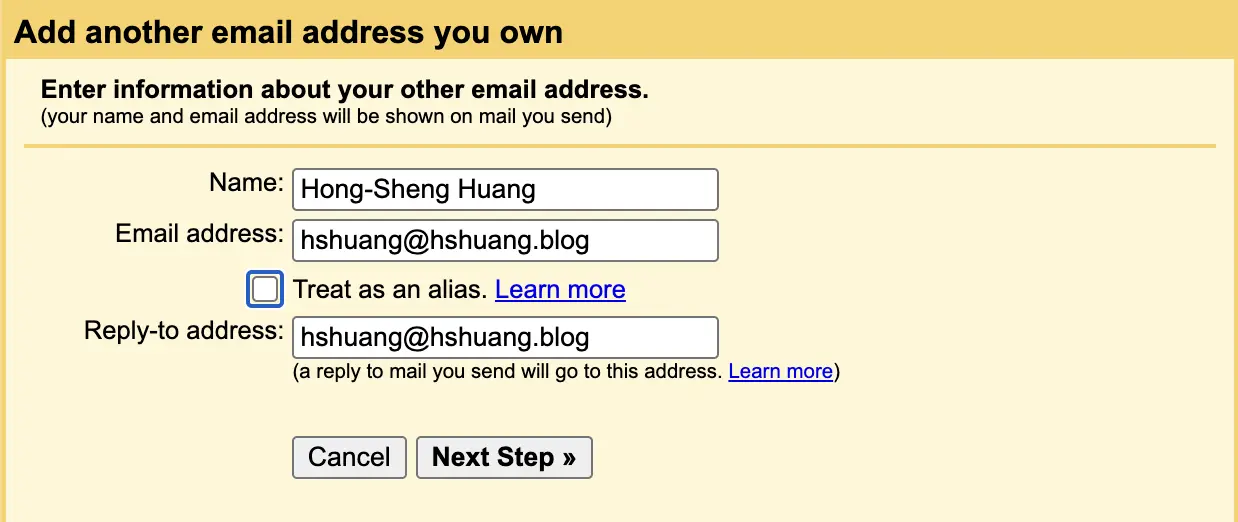
此時跳出一個新增信箱的視窗,電子郵件信箱就填寫在Cloudflare Email Routing上的位址,把視為別名的選項取消掉,我們需要保留原本的電子郵件地址,再回覆信件時才能夠選擇要用哪個地址來回覆,下方可以指定用來回覆的電子信箱,此時該帳號一樣填客製化的信箱,確認完之後點選下一步
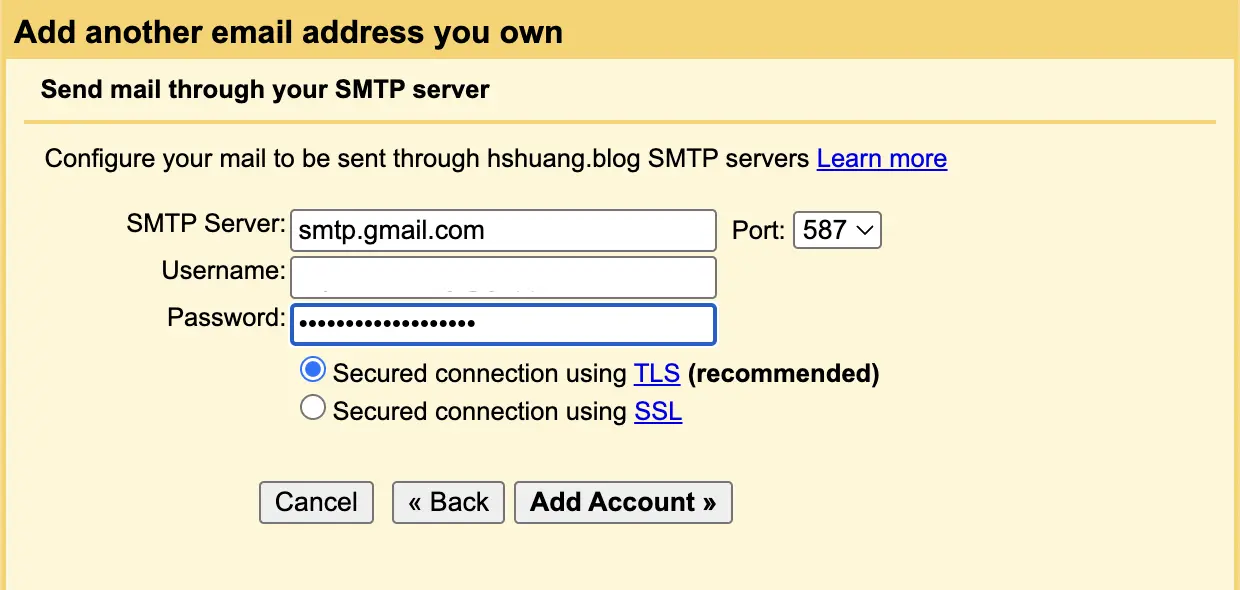
下一步設定SMTP Server的內容,SMTP位址我們選擇gmail作為中繼,port選擇標準的587,使用者名稱則是你目前收信的信箱,因為我們是用這個gmail作為送件者,密碼則為方才我們在App Password建立的那一組,請記得密碼之間不用空格,連線選擇標準的TLS即可,所以總共需要填
- SMTP Server: smtp.gmail.com
- port: 587
- Username: 你的gmail信箱地址 (e.g. …@gmail.com)
- Password: 方才建立的密碼
- 勾選TLS
都確認後就可以按下新增帳號
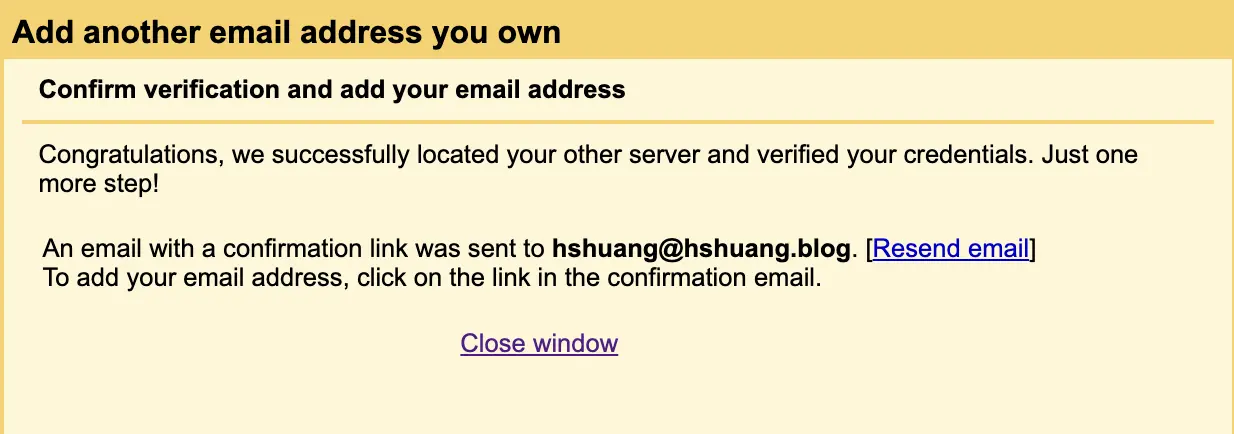
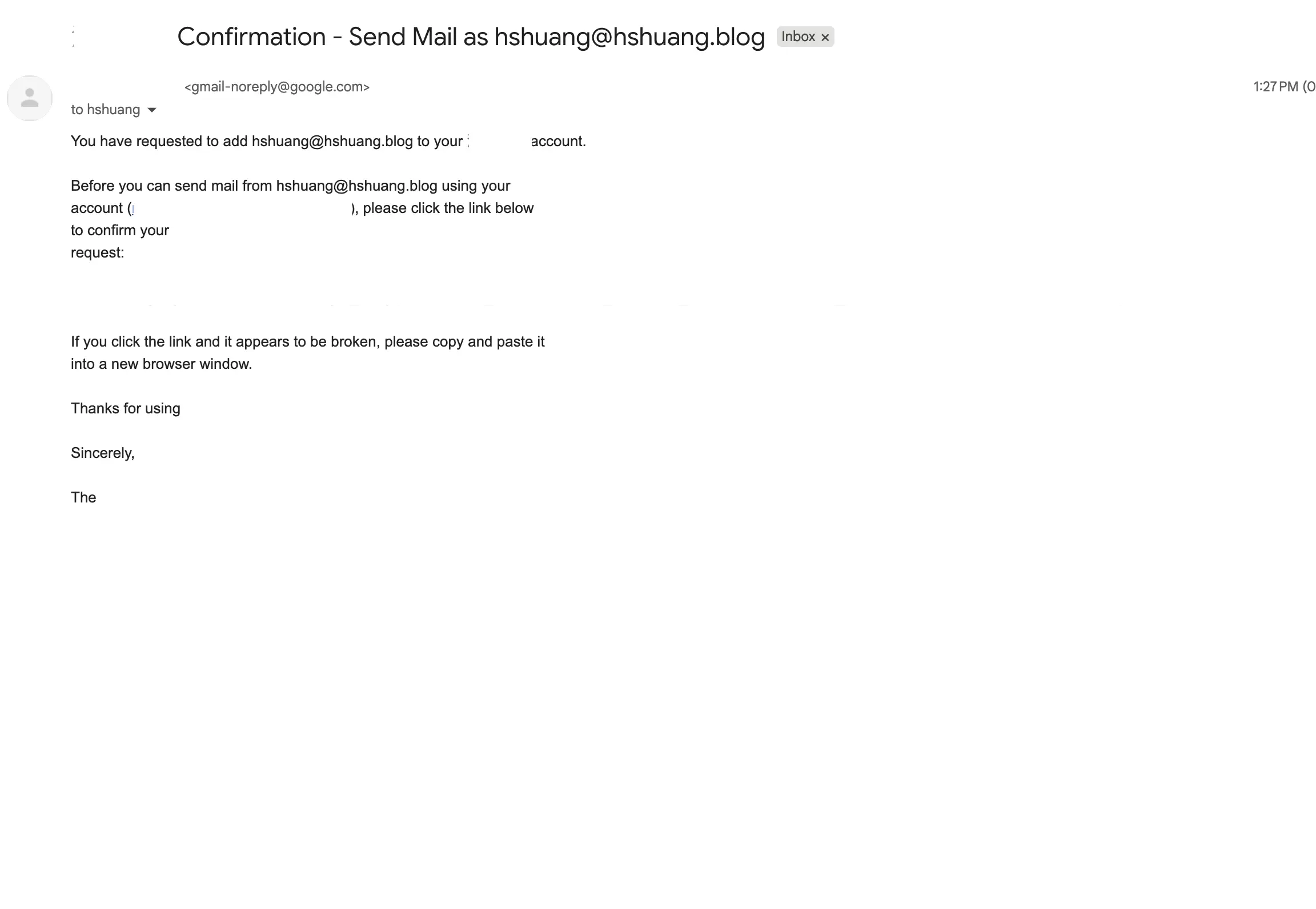
顯示成功新增後,會寄一封確認信到你的Gmail信箱裡,在按下驗證連結就設定完成了
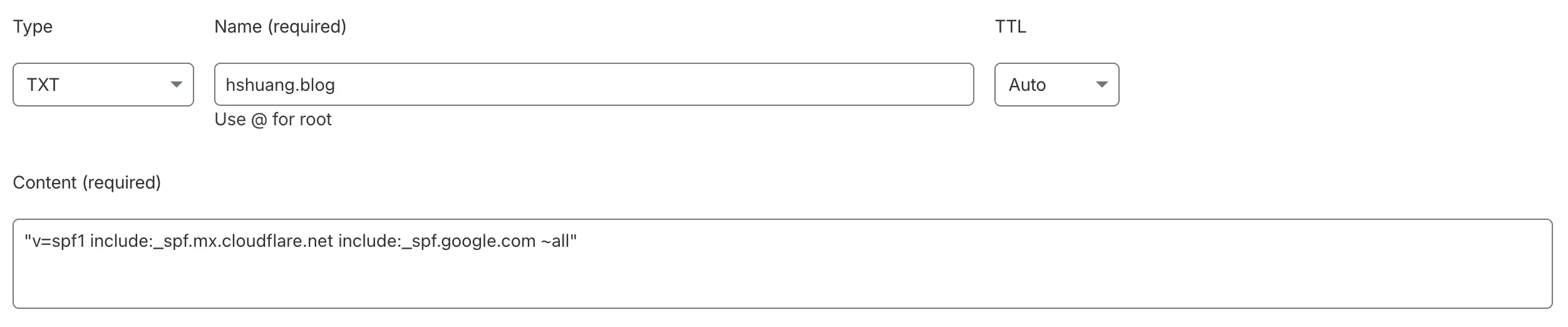
我們還需要回Cloudflare設定DNS指向Gmail,到你的Domain找到DNS Records新增一條TXT紀錄,為了讓Cloudflare可以驗證Gmail SMTP Server
- Type: TXT
- Name: 你的網域
- Content: v=spf1 include:_spf.mx.cloudflare.net include:_spf.google.com ~all
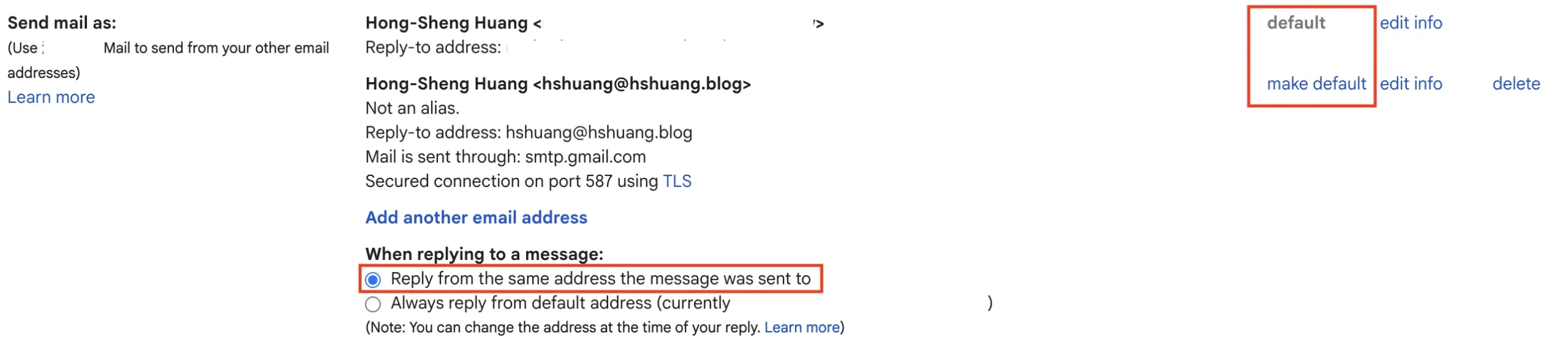
最後回Gmail帳號的設定,在回覆時可以調整成寄件者指定的信箱作為回信,也可以調整預設回覆的信箱
測試 #
最後我們來測試一下有沒有設定成功,利用其他的信箱寄件給Cloudflare Domain的位址一封電子郵件
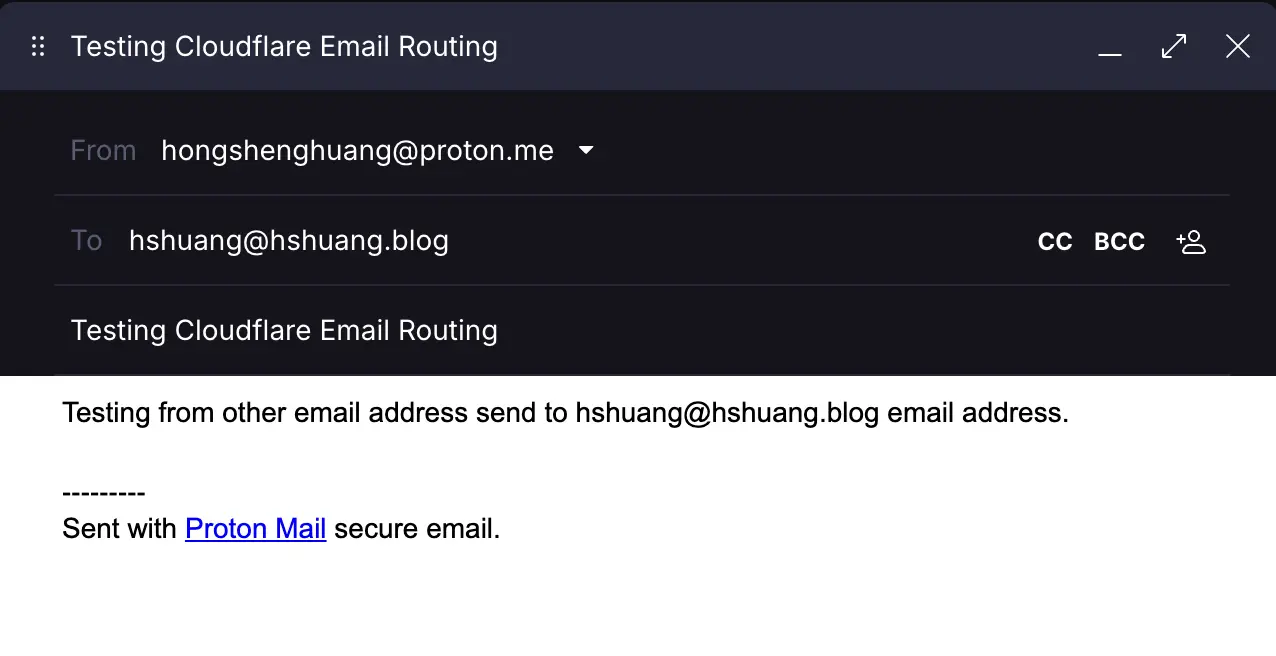
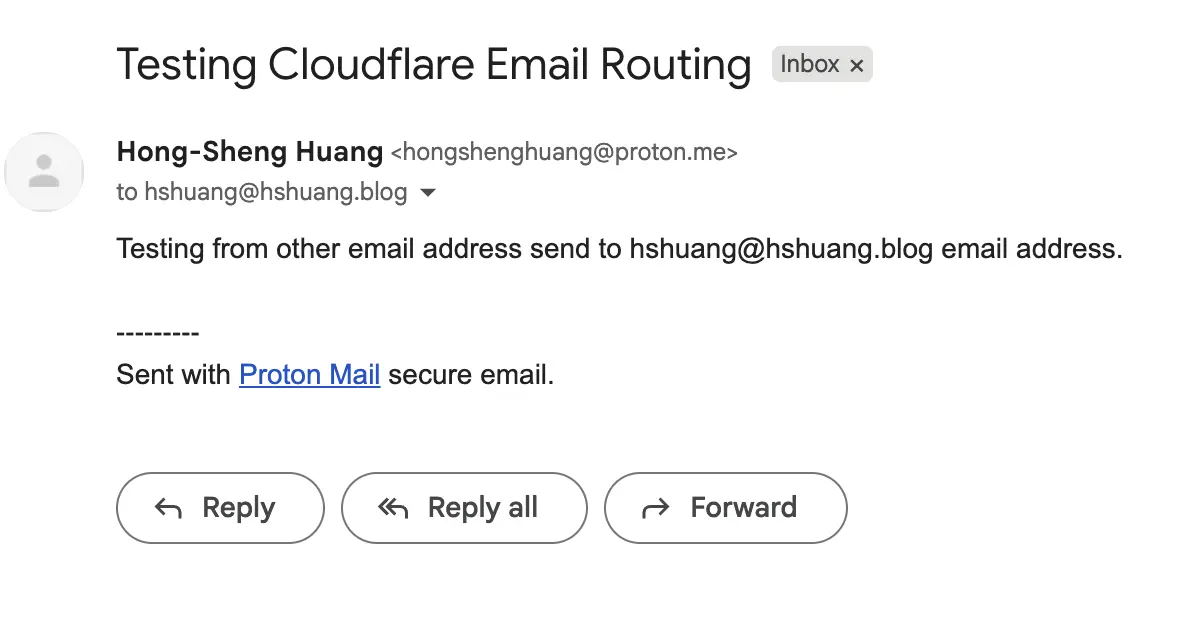
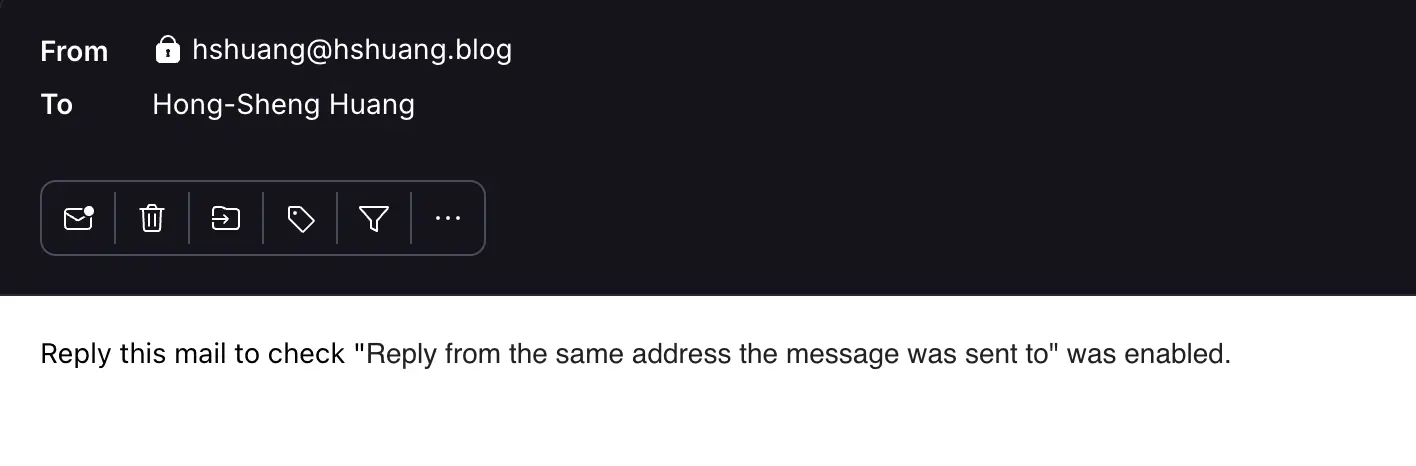
如果上述都有成功,代表讀者的設定都正確,此文以Gmail的SMTP Server作為中繼,如果讀者使用的是Outlook或者其他商業型電子郵件服務,需要確認是否可以免費設定SMTP server,像是protonmail就需要訂閱後才能新增domain name,這點需要特別注意,祝各位可以成功建立自己的網域信箱
Reference #
[1] Alex Hsu 徐小翔, “如何為網站選一個好域名,” 2025年12月18日, https://alexhsu.com/domain-names.
[2] 資工小廢物 - JN, “想架部落格,需要註冊自己的網域嗎?,” 2025-12-19, https://blog.giveanornot.com/get-a-domain-or-not/.